
Як перетворити бічну кнопку iPhone на меню з восьми швидких команд
Одне налаштування в iOS дає змогу викликати до восьми різних дій тривалим натисканням фізичної кнопки.
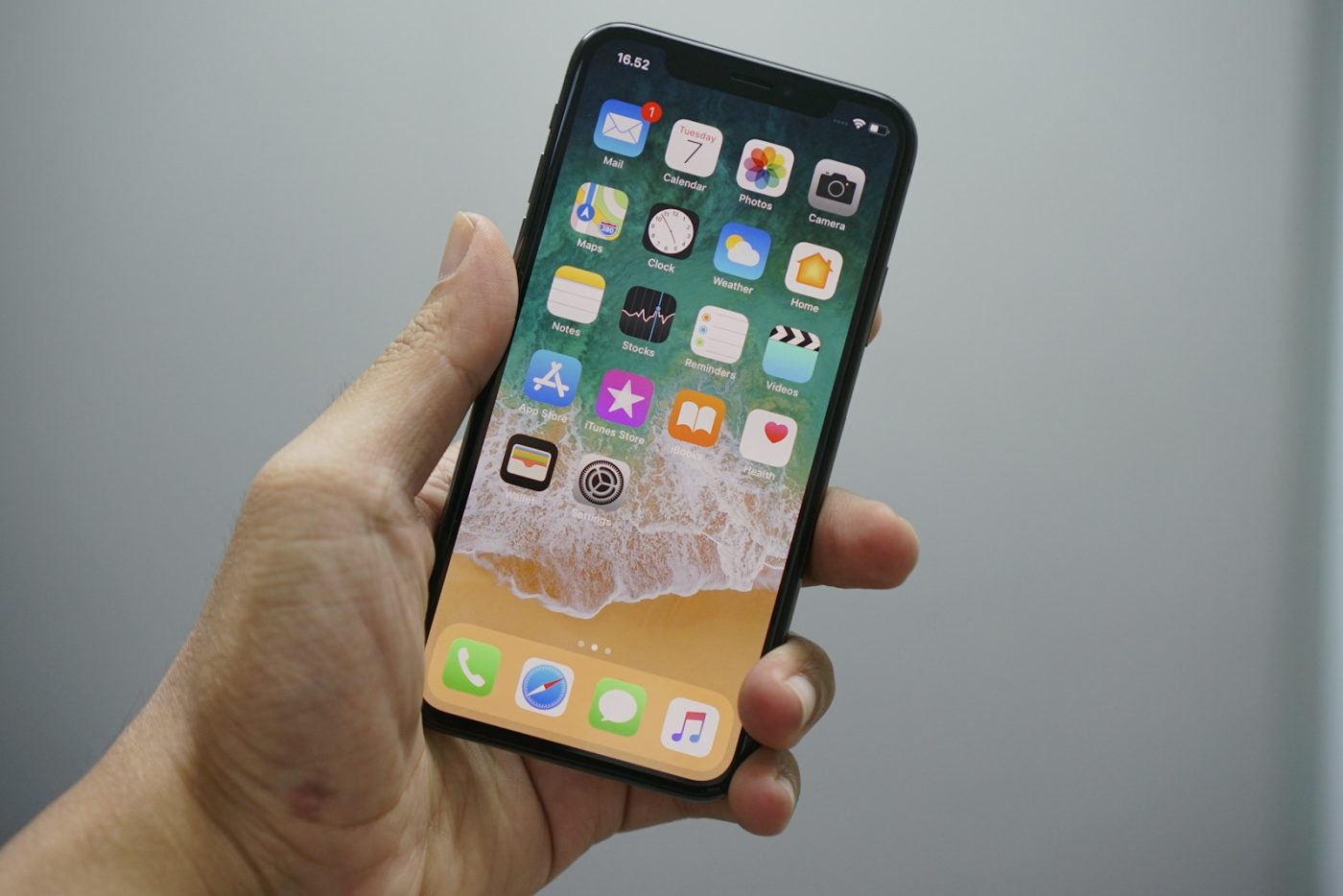
Більшість власників iPhone використовують бічну кнопку Action Button лише для вимкнення звуку або ввімкнення ліхтарика. Проте, як зауважує румунське видання Libertatea, цю кнопку можна перетворити на меню швидких дій, якщо налаштувати його через застосунок «Швидкі команди» (Shortcuts).
Замість того щоб прив'язувати до кнопки одну дію, можна створити окрему папку з улюбленими командами. Для цього відкрийте Shortcuts, натисніть іконку папки в правому верхньому куті та створіть новий простір, назвавши його, наприклад, «Action Button». Додайте туди до восьми команд, якими користуєтеся найчастіше: увімкнення камери в портретному режимі, запуск навігаційного застосунку, ліхтарик або сценарії розумного дому. Вісім команд у спливному меню зручно вибирати однією рукою.
Коли набір команд готовий, перейдіть у «Settings» > «Action Button». У галереї прогорніть до опції «Shortcut» і замість вибору окремої команди натисніть «Show Folder…». Виберіть щойно створену папку, налаштування збережеться. Тепер тривале натискання на фізичну кнопку виводитиме на екран усі вісім команд не розблоковуючи телефон і не шукаючи іконки.
Як прив'язати дії до профілів концентрації
Ще більше можливостей зʼявляється, якщо поєднати швидкі команди з профілями концентрації (Focus modes). За допомогою умов «якщо/то» (if/then) у Shortcuts та сама кнопка запускатиме різні дії залежно від часу доби або місцезнаходження. Наприклад, у режимі сну натискання відкриє «Годинник» для перевірки будильників. У профілі «За кермом» (Driving) кнопка може одразу прокласти маршрут додому в Google Maps або Waze. А коли ви ввімкнете режим «Фітнес», бічна кнопка запустить мотиваційний плейлист.
Таке налаштування економить час: не доведеться щоразу шукати потрібний застосунок серед десятків іконок. Достатньо одного руху, щоб отримати доступ до найважливіших функцій у потрібний момент.
Джерела
- УНІАН: Цю кнопку на iPhone майже ніхто не використовує: один трюк перетворить її на суперпомічника
Фото: Bagus Hernawan, Unsplash (Unsplash License)